

Einleitung: Das Problem der Papierlast
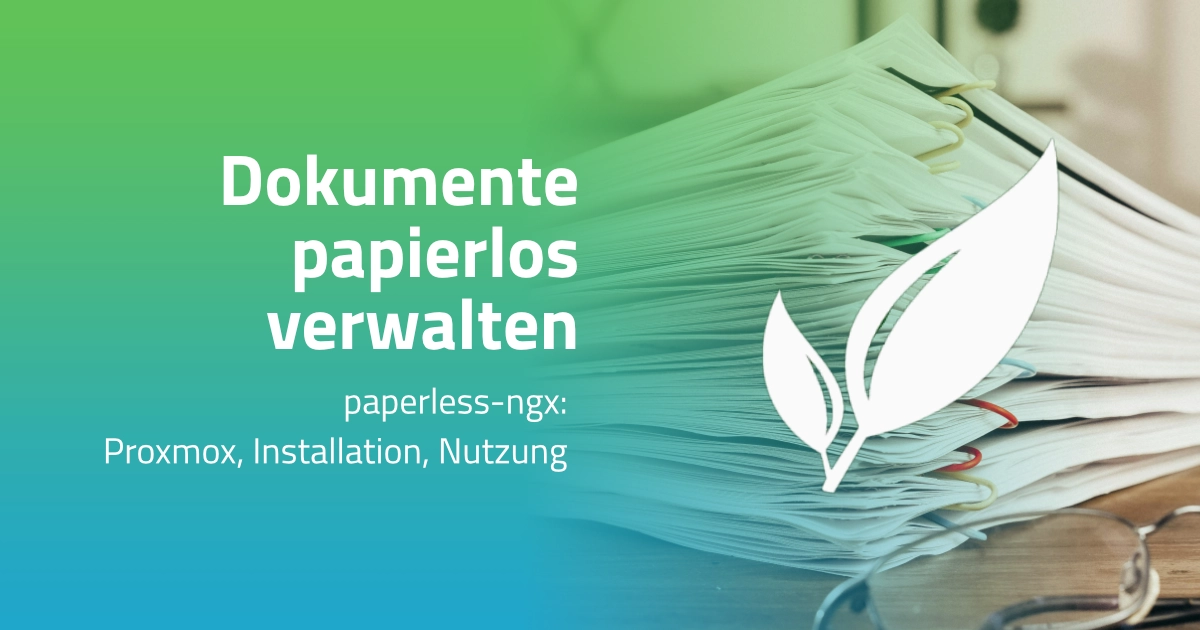
Dokumente sammeln sich an. Steuererklärungen, Verträge, Rechnungen, Quittungen, Behördenschreiben. Manche liegen noch auf meinem Schreibtisch von vor einem Jahr. Andere sind in Ordnern archiviert, aber wo genau?
Das digitale Chaos ist ähnlich schlimm. PDFs landen im Download-Ordner, in verschiedenen Cloud-Speichern, überall verteilt. Wenn ich später eine Rechnung brauche oder einen Vertrag suche, brauche ich zu lange, um sie zu finden.
Das war lange mein Standard. Bis ich anfing, mich zu fragen: Wie kann ich meine Dokumente wirklich organisiert halten? Nicht nur abspeichern, sondern durchsuchbar machen. Mit Schlagworten versehen. Nach Kategorien gruppieren.
Die Lösung, die ich gesucht habe: Ein System, das automatisch digitalisiert, das Volltextsuche bietet, das mit wenig Aufwand funktioniert.
Das System heißt Paperless-ngx.
Warum Paperless-ngx (und nicht die Alternativen)?
Es gibt viele Lösungen für Dokumentenverwaltung. Google Drive, Dropbox, kommerzielle DMS-Systeme wie DocuWare. Warum habe ich mich für Paperless-ngx entschieden?
Drei Gründe:
1. Open Source: Der Code ist öffentlich
Bei kommerziellen Lösungen weiß ich nicht, was mit meinen Dokumenten passiert. Wo werden sie gespeichert? Wer hat Zugriff? Bei Open Source kann ich den Code selbst ansehen. Ich vertraue nicht blind; ich verstehe, wie das System funktioniert.
2. Self-Hosted: Meine Daten bleiben bei mir
Cloud-Lösungen sind bequem. Aber meine Steuerdokumente, meine Verträge; die möchte ich nicht auf fremde Server hochladen. Mit Paperless-ngx läuft alles auf meinem eigenen NUC zu Hause. Meine Daten, meine Kontrolle.
3. Kostenlos: Keine Abo-Gebühren
Kommerzielle DMS-Systeme kosten Geld. Monatlich oder jährlich. Paperless-ngx ist kostenlos. Ich zahle nur für die Hardware, die ich ohnehin für andere Projekte nutze - wie dem Smart Home System aus meinem letzten Artikel.
Was Paperless-ngx nicht ist
Ein wichtiger Punkt: Es ist nicht ein Ersatz für eine Buchführungs-Software. Es speichert Dokumente und macht sie auffindbar - es ersetzt nicht das Tracking von Ausgaben oder die Rechnungsverwaltung in anderen Tools.
Es ist auch nicht vollautomatisch. Der Großteil läuft automatisch (OCR, Tagging), aber manchmal muss ich manuell eingreifen und Schlagworte setzen. Das ist aber nicht kompliziert, es dauert Sekunden.
Hardware und Infrastruktur
Paperless-ngx braucht eine Grundlage. Ein System, auf dem es läuft.
Wie im Artikel über Smart Home erwähnt, habe ich einen NUC (Next Unit of Computing) mit Proxmox aufgesetzt. Das ist eine Virtualisierungsplattform; auf einem einzigen Mini-PC kann ich mehrere isolierte Anwendungen betreiben.
Paperless-ngx läuft dort als ein Container. Genau wie Home Assistant, Datenbanken oder andere Anwendungen. Sie beeinflussen sich nicht gegenseitig.
Was Paperless-ngx braucht
Die Anforderungen sind nicht besonders hoch:
- CPU: Nicht besonders anspruchsvoll. Ein moderner Prozessor (wie im NUC i5) reicht locker aus.
- RAM: 2-4 GB sollten ausreichen. Je nachdem, wie viele Dokumente parallel verarbeitet werden.
- Speicher: Das ist der wichtigere Faktor. Je nach Dokumentenmenge können das schnell mehrere Hundert GB bis TB sein. Ich habe 1 TB NVMe für diesen Zweck reserviert.
- Datenbank: Paperless-ngx braucht eine PostgreSQL-Datenbank. Auch das läuft bei mir als Container.
Der Vorteil dieser Infrastruktur: Wenn ich Paperless-ngx neu installieren oder aktualisieren muss, kann ich den Container einfach neu starten. Andere Anwendungen sind nicht betroffen. Das reduziert das Risiko erheblich.
Installation und erste Konfiguration
Die Installation selbst ist relativ straightforward. Ich nutze Docker-Compose auf meinem Proxmox-System.
Die Schritte
- Container-Image herunterladen (offizielles Paperless-ngx Image)
- Datenbank (PostgreSQL) konfigurieren
- Speicherplatz zuweisen (für die Dokumentensammlung)
- Container starten
- Web-Interface öffnen und initiale Einrichtung vornehmen (Admin-Benutzer erstellen, Netzwerk-Zugang konfigurieren)
Konfiguration im Detail
Nach dem Start öffne ich das Web-Interface von Paperless-ngx. Hier muss ich einige grundlegende Einstellungen vornehmen:
- Benutzer: Einen Admin-Benutzer erstellen
- OCR-Engine: Tesseract konfigurieren (das OCR-System, das gescannte Dokumente durchsuchbar macht)
- Netzwerk-Zugang: Sicherstellen, dass ich von meinen Geräten im Heimnetz auf Paperless zugreifen kann
- Speicher-Pfade: Bestimmte Ordner für Input, Archive und Logdateien definieren
Das ist nicht kompliziert, aber es braucht Zeit, um alle Optionen zu verstehen. Die Community ist hilfreiche und bietet viele Tutorials, das hat mir bei den ersten Schritten geholfen.
Die 3 Input-Wege in der Praxis
Hier wird Paperless praktisch. Es gibt drei Wege, Dokumente ins System zu bekommen. Je nachdem, wo das Dokument herkommt, nutze ich den passenden Weg.
Input-Weg 1: Web-Upload
Das einfachste. Ich öffne das Paperless-Web-Interface und lade ein Dokument hoch.
Wie es funktioniert:
- Paperless-Interface öffnen
- Upload-Button klicken
- Datei aussuchen
- Upload läuft, Dokument wird sofort erfasst
- OCR startet im Hintergrund
Wann ich das nutze: Einzelne Dokumente, die gerade in meiner Hand sind. Schnelle Uploads zwischendurch. Wenn ich sofort nach dem Upload Schlagworte setzen möchte.
Praktisches Beispiel: Eine Rechnung kommt per Mail an, ich lade sie hoch, setze das Schlagwort "Rechnung" und die Kategorie "Internet-Provider"; fertig.
Input-Weg 2: SMB-Netzwerk-Ordner
Das ist mein Favorit für Batch-Processing. Ein einfacher Netzwerkordner, den ich von jedem Gerät im Heimnetz aus ansprechen kann.
Wie es funktioniert:
- Ich richte einen SMB-Share (Netzwerkordner) auf meinem NUC ein
- Dieser Ordner ist mit Paperless verbunden
- Ich lege Dokumente in diesen Ordner, egal von welchem Gerät im Netz
- Paperless übernimmt die Dokumente automatisch und verarbeitet sie
- Die Dokumente verschwinden aus dem Ordner und landen im Archiv
Wann ich das nutze: Mehrere Dokumente auf einmal. Batch-Processing von gescannten Dokumenten. Automatisierte Dateien-Übergaben (z.B. von einem Scanner direkt in den Ordner).
Praktisches Beispiel: Ich habe einen Papierstapel Steuerdokumente aus diesem Jahr. Ich scanne sie alle mit meinem Scanner in einen lokalen Ordner. Dann kopiere ich alle PDFs in den Paperless-SMB-Ordner. Paperless importiert sie automatisch. Keine manuellen Uploads nötig.
Input-Weg 3: Email-Empfang
Die elegante Lösung für automatisierte Prozesse und mein Favorit für spontane Uploads unterwegs.
Wie es funktioniert:
- Ich richte einen speziellen Email-Account auf meinem Mail-Server ein
- Paperless überwacht diesen Account
- Alle Emails, die an diese Adresse gehen, werden als Anhänge extrahiert
- Die Anhänge landen automatisch in Paperless
- Emails werden gelöscht (optional)
Wann ich das nutze: Rechnungen und Quittungen, die mir per Email zugesendet werden. Automatisierte Prozesse (z.B. mein Online-Banking sendet mir Kontoauszüge). Dokumente von externen Systemen. Aber auch: Spontane Uploads unterwegs. Wenn ich irgendwo bin und ein wichtiges Dokument habe, kann ich es direkt an die Paperless-Email schicken, egal wo ich bin.
Praktische Beispiele: Mein Stromanbieter sendet mir monatlich die Rechnung per Mail. Ich richte eine Weiterleitung ein, die diese Emails an meinen Paperless-Account schickt. Die Rechnungen landen automatisch in Paperless. Oder: Ich bin beim Zahnarzt, erhalte eine Quittung und mache schnell ein Foto. Das Bild schicke ich per Mail an Paperless; fertig. Wenn ich später nach Zahnarzt-Rechnungen suche, ist sie bereits im System.
Automatisierung: OCR, Tagging, Suche
Nachdem ein Dokument in Paperless angekommen ist, passiert einiges automatisch im Hintergrund.
OCR-Verarbeitung
OCR steht für "Optical Character Recognition", optische Zeichenerkennung. Gescannte Dokumente sind eigentlich nur Bilder. Ohne OCR könnte man darin nicht suchen.
Paperless nutzt Tesseract, eine Open Source OCR-Engine. Wenn ich ein Dokument hochlade (egal ob PDF oder Bild), läuft die OCR im Hintergrund. Nach ein paar Sekunden oder Minuten (je nach Dokumentengröße) ist das Dokument vollständig durchsuchbar.
Das heißt: Wenn ich "Stromrechnung Januar 2023" suche, und das Wort in einem gescannten Dokument steht, wird es gefunden.
Automatische Tagging-Regeln
Ich kann automatische Regeln einrichten: "Wenn das Dokument das Wort 'Amazon' enthält, füge automatisch das Schlagwort 'Online-Shopping' hinzu."
Das spart Zeit. Nicht jedes Dokument muss ich manuell taggen.
Dokumententypen und Kategorien
Paperless kann automatisch erkennen, ob etwas eine Rechnung, ein Vertrag oder eine Quittung ist. Das ist nicht 100% zuverlässig, aber hilft bei der Kategorisierung. Zusätzlich kann ich manuell Kategorien erstellen: "Versicherungen", "Verträge", "Finanzen", "Steuern" und Dokumente entsprechend zuordnen.
Die Suchfunktion
Das Wichtigste: Die Suche. Ich kann nach Schlagworten suchen, nach Datum, nach Dokumenttyp. Oder einfach nach Keywords z.B. "Versicherung" und bekomme alle Versicherungsdokumente angezeigt. Die Volltextsuche bedeutet: Auch wenn ich nur ein Wort aus einem gescannten Dokument kenne, finde ich es.
Praktische Anwendungsfälle aus meinem Alltag
Theorie ist gut. Aber wie nutze ich das praktisch?
Anwendungsfall 1: Steuerdokumente organisieren
Steuererklärungen sind ein großes Thema. Finanzamt, Nachweise, Quittungen.
Früher: Ich hatte einen Ordner "Steuern 2023" mit vielen Dateien. Wenn ich eine bestimmte Quittung brauche, muss ich manuell durch alle Dateien gehen.
Jetzt: Alle Steuerdokumente landen in Paperless. Mit Schlagworten wie "Steuern", "2023", "Quittung", "Berufliches". Ich suche "Steuern 2023 Telekommunikation" und bekomme sofort die relevanten Dokumente.
Die Zeitersparnis ist spürbar. Statt 10 Minuten Suchen, finde ich das Dokument in 10 Sekunden.
Anwendungsfall 2: Vertragsunterlagen archivieren
Versicherungen, Mietverträge, Lizenzen, alle Verträge landen in Paperless.
Mit Schlagworten wie "Vertrag", "Versicherung", "Krankenversicherung" kann ich schnell finden, was ich brauche. Zusätzlich nutze ich die Datums-Funktion: Ich sehe, wann Verträge erneuert werden müssen.
Anwendungsfall 3: Finanzielle Belege sammeln
Rechnungen, Quittungen, Bankabzüge, alles landet automatisch (über Email oder SMB-Ordner) in Paperless.
Mit Kategorisierung "Geschäftlich" und "Privat" habe ich eine vollständige Übersicht über meine Ausgaben. Wenn der Steuerberater fragt, kann ich schnell die benötigten Belege zusammenstellen.
Anwendungsfall 4: Behördenakten sichern
Ämter-Schreiben sind wichtig. Ich lagere sie in Paperless ein.
Mit Schlagworten wie "Behörde", "Finanzamt", "Rentenversicherung" finde ich schnell, was ich brauche, wenn es nötig ist. Eine zentrale Stelle für all diese wichtigen Dokumente.
Fazit: Der Perspektivwechsel
Technisch gesehen habe ich gelernt: Wie ein Document Management System funktioniert. Wie OCR Dokumente durchsuchbar macht. Wie man Prozesse automatisiert. Wie man in großen Dokumentenmengen schnell findet, was man braucht.
Aber die wichtigere Erkenntnis ist eine andere.
Früher dachte ich: "Meine Dokumente müssen irgendwo sicher abgelegt sein; das ist genug."
Jetzt denke ich: "Meine Dokumente sollen sicher, organisiert UND auffindbar sein."
Das ist ein großer Unterschied. Es geht nicht nur um Speicherung; es geht um Nutzung.
Und das ist der Homo Creator-Ansatz, den ich interessant finde: Ich habe mein eigenes System gebaut. Nicht weil ich alles über Dokumentenverwaltung wusste, sondern weil ich bereit war, die einzelnen Teile zu lernen und sie zusammenzusetzen.
Das hat sich auch auf andere Bereiche ausgeweitet. Wenn Paperless-ngx läuft, warum nicht auch andere selbstgehostete Anwendungen? Die eine oder andere Idee habe ich noch.
Das ist, was mich reizt: Nicht abhängig sein von Cloud-Anbietern. Nicht abhängig sein von ihren Geschäftsentscheidungen. Stattdessen: Eigenes System, eigene Regeln, vollständige Kontrolle.
Papierloses Leben ist möglich. Und es ist nicht so kompliziert, wie es klingt.