




- Details
- Geschrieben von: Moritz Conjé
- Kategorie: Work-Life-Flow
- Zugriffe: 852
Wer viel sammelt, kennt das Problem: Über Wochen und Monate häufen sich Artikel, Videos, Notizen zu einem Thema an. Sie liegen in deinem Second Brain; gut organisiert nach Tags und Kategorien. Aber irgendwann fragst du dich:
- Was habe ich da eigentlich alles?
- Und könnte ich daraus etwas machen?
Genau hier setzt dieser Artikel an. Ich zeige dir, wie Claude AI zum Kurator deiner Sammlung wird; nicht um deine Arbeit zu machen, sondern um Muster zu erkennen, die du nicht siehst. Aus chaotischen Inputs entsteht ein kohärenter Redaktionsplan. Aus einer Datenhalde wird Publishing-Struktur.
Die Pointe: Du musst dein System nicht neu aufbauen. Du bringst nur das zum Leben, was du ohnehin sammelst.
Der Moment, in dem die Fragmentierung klickte
Vor einigen Wochen saß ich vor einer klassischen Homo Creator Situation: einer Idee im Browser, einer Recherche auf YouTube, Notizen aus einem Gespräch und einer PDF-Datei, die ich noch lesen musste. Nicht Prokrastination; sondern Kontext-Fragmentierung. Mein Gedankenprozess war nicht faul, er war nur über mehrere Systeme verteilt.
Das Dilemma als reflektierter Praktiker: Ich gestalte gerne meine Werkzeuge, aber ich will nicht mehr Zeit mit der Verwaltung dieser Werkzeuge verbringen als mit der eigentlichen Arbeit.
Die Lösung liegt nicht in neuer Technologie, sondern in einer intelligenten Verbindung bestehender Systeme. In meinem Fall: Notion als Second Brain + Claude AI als Thinking Partner.
Warum Notion + Claude AI für den Homo Creator?
Das Kernproblem: Externe Intelligenz ohne Kontext
Die meisten KI-Tools arbeiten isoliert:
- ChatGPT/Claude verstehen nicht, was in deinem Notion-System passiert
- Notion ist ein fantastischer Speicher, aber kein denkender Partner
- Du fragst ChatGPT etwas, bekommst eine Antwort, musst das Ergebnis selbst in Notion eintragen
- Dein Workflow ist nicht integriert; es sind separate Inseln
Homo Creator Problem: Du brauchst ein System, das:
- deine Gedanken speichert (Notion)
- sie intelligent verarbeitet (Claude AI)
- die Ergebnisse wieder in dein System zurückführt (manuelle Integration, aber mit Struktur)
- dir Zeit für Gestaltung lässt, nicht für Verwaltung
Warum dieses Duo funktioniert
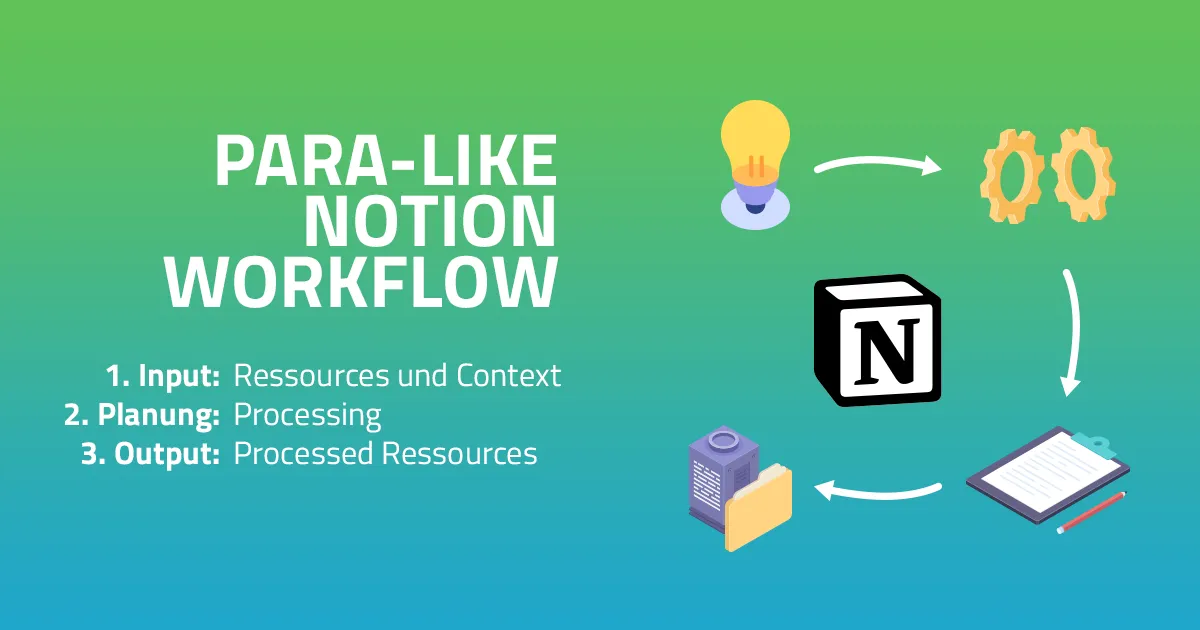
Notion ist dein strukturiertes Gedächtnis: Basierend auf der Second Brain Philosophie von Tiago Forte, habe ich bereits ein 3-Ebenen System aufgebaut, das ich in mehreren Beiträgen dokumentiert habe.
- Ebene 1 (Input): Alle Informationen, die ich sammle
- Ebene 2 (Processing): Transformation in konkrete Aufgaben und Notizen
- Ebene 3 (Output): Verdichtete, nutzbare Information
Claude AI ist dein intelligenter Co-Denker: Claude versteht Kontext, kann komplexe Gedanken zerlegen und dir helfen, chaotische Inputs in strukturierte Outputs zu verwandeln, ohne dabei dein System zu verstehen.
Die Verbindung ist das Geheimnis: Claude macht die strukturelle kognitive Arbeit (Strukturierung, Zerlegung, Denken), während du dich auf die kreative Arbeit konzentrierst (Entscheidung, Gestaltung, Anwendung).
Die bestehende Second Brain Struktur
Ich habe bereits ausführlich beschrieben, wie mein Notion-System aufgebaut ist:
Ebene 1: Input
- "Input Notes" für Web-Inhalte (Artikel, Videos, Links) mit automatischem Web-Scraping
- "Bücher DB" für Lesestoff und Notizen
- Vollständige Details: Ebene 1 - Input / Second Brain Ansatz
Ebene 2: Processing
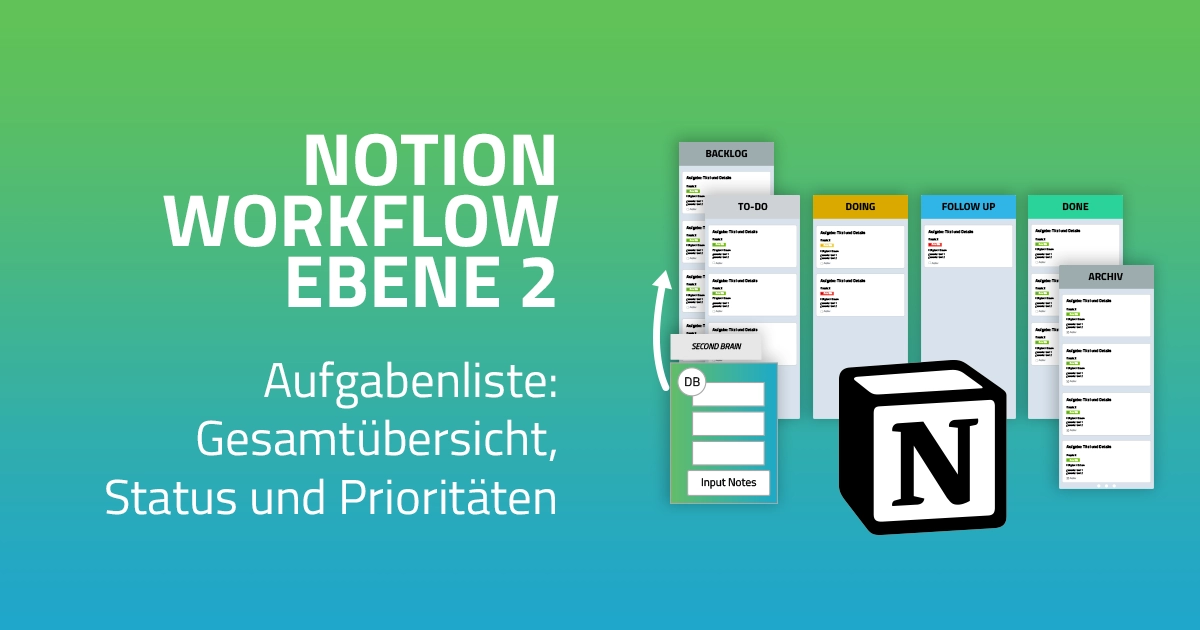
- "Aufgaben/Tasks" Datenbank mit Kanban-Board
- Spalten: Backlog → To-Do → Doing → Follow Up → Done → Archive
- Vollständige Details: Ebene 2 - Planung und Weiterverarbeitung
Ebene 3: Output
- Verdichtete Wissensspeicher, sortiert nach Fokusfeldern
- Reife Informationen für direkte Anwendung
An dieser Stelle möchte ich nicht die Struktur neu erklären, sondern zeigen, wo und wie Claude AI sinnvoll eingreift.
Claude AI im Second Brain System
Wo Claude seinen Platz hat
Claude wird nicht zum Ersetzen von Notion, sondern zum Kurator deines Second Brains.
Die wahre Stärke liegt nicht in der Transformation einzelner Inputs, sondern darin, dass Claude dir hilft, Muster zu erkennen, Überschneidungen zu finden und daraus Struktur zu machen.
Der zentrale Use Case: Content Curation & Redaktionsplanung
Situation: Du hast über Wochen oder Monate Artikel, Videos, Notizen zu einem Themenfeld gesammelt; sagen wir "KI & Produktivität". Sie liegen in verschiedenen "Input Notes" Einträgen, mit Tags, aber ohne echte Struktur. Irgendwann fragst du dich: "Was habe ich da eigentlich alles gesammelt? Und könnte ich daraus eine Blog-Serie machen?"
Genau hier kommt Claude als Kurator ins Spiel.
Anweisung an Claude:
Ich habe folgende Einträge in meinem Second Brain zu "KI & Produktivität" gesammelt:
- Connecting to Notion MCP - Notion Docs
Fokus: Notion + Claude Integration
Meine Notiz: "ChatGPT vs Claude für Produktivität" - 12 Prompting Techniken für bessere Ergebnisse in der Arbeit mit LLMs
Fokus: Prompt Engineering
Meine Notiz: "Praktische Prompting-Techniken" - Organisiere dein digitales Leben mit der PARA-Methode
Fokus: Arbeitsweise mit dem Second Brain
Meine Notiz: "PARA Methode erklärt"
ggf. Ergänzung weitere 10-15 Einträge
Aufgabe oder Prompt an Claude:
- Fasse zusammen, was ich [in Kategorie X] gesammelt habe.
- Welche Themen-Überschneidungen siehst du?
- Könnten diese Einträge eine Blog-Serie bilden?
- Wie würde ein Redaktionsplan aussehen?
- Wie verknüpfe ich die einzelnen Beiträge sinnvoll?
Claude antwortet als Kurator:
Deine Sammlung lässt sich in 3 zusammenhängende Serien strukturieren:
- SERIE 1: Grundlagen (3 Artikel)
- "Second Brain verstehen: Die Architektur"
- Quelle: Artikel C + Video B (Intro-Teil)
- Verknüpfung: Erklärt die Theorie, auf die Serie 2 aufbaut
- "Notion für dein Second Brain: Praktische Struktur"
- Quellen: Artikel A + Video xyz
- Verknüpfung: Zeigt die Umsetzung der Architektur
- "Prompt Engineering: Denken mit Claude"
- Quellen: Video B + Artikel xyz
- Verknüpfung: Wie KI in diese Struktur passt
- SERIE 2: Integration (2-3 Artikel)
- "Claude als Kurator: Von Chaos zum Redaktionsplan"
- "Content-Planung: Wie deine Sammlung zur Serie wird"
Daraus kann folgender Redaktionsplan abgeleitet werden:
- Woche 1-2: Serie 1, Artikel 1 (Grundlagen)
- Woche 3-4: Serie 1, Artikel 2 (Notion Struktur)
- Woche 5: Serie 1, Artikel 3 (Claude Integration)
- Woche 6-7: Serie 2 (Curation & Planning)
Praktische Integration: Der Workflow
Das Kurations-Modell passt perfekt in dein Second Brain, weil es in den natürlichen Rhythmus deiner Arbeit eingreift:
Im Alltag (kontinuierlich)
- Du sammelst Inputs wie gewohnt in Notion Ebene 1
- Tags, Notizen, Links (alles wie immer)
Wöchentlich oder monatlich (30 Minuten)
- Öffne Notion → "Input Notes" Datenbank
- Filtere nach einer Kategorie/Tag (z.B. "KI & Produktivität")
- Copy-paste die gefilterten Einträge zu Claude mit der Anfrage zur Kuration (siehe Use Case oben)
- Claude liefert dir einen Redaktionsplan
- Du entscheidest: Passt diese Struktur? Welche Artikel schreibe ich zuerst?
- Los geht's mit dem Schreiben
Das Schöne daran:
- Deine Sammlung wird nicht zur toten Datenhalde
- Du brauchst nicht zu entscheiden, "was damit anfangen?" - Claude hilft dir
- Aus chaotischen Inputs entsteht ein kohärenter Redaktionsplan
- Jeder Artikel hat die komplette Quellenlandschaft dahinter
Custom Instructions für Claude (als Kurator)
Wenn du Claude als Kurator deines Second Brains nutzen möchtest, braucht Claude präzise Anweisungen.
Bei sich wiederholenden und gleichartigen Aufgaben, lohnt es sich, Zeit in ein Grundgerüst zu investieren und die verschiedenen Aspekte der Aufgabe näher zu beschreiben. Hier angedeutet mit verschiednen MD (Markdown-Dateien), die alle eine spezifischen Aspekt der Aufgabe abbilden (Format.md, Einschränkung.md, Stil.md). Ein Artikel zu der Struktur dieser Dateien folgt ggf. noch, da sich diese noch in der stetigen Entwicklung befindet.
Diese können in einer zentralen CLAUDE.md verlinkt werden. Außerdem empfiehlt sich die Nutzung einer MEMORY.md-Datei, in der anhand der konkreten Beispiele stetig gelernt wird.
Claude ist der Kurator des Second Brain Systems.
Das System:
- Ich sammle Inputs (Artikel, Videos, Notizen) in Notion Ebene 1
- Ich tagge diese nach Kategorien/Fokusfeldern
- Ich brauche Hilfe, diese Sammlung in kohärente Blog-Serien zu verwandeln
Meine Aufgabe an Claude:
Ich gebe dir eine Liste von gesammelten Inputs zu einem Thema:
- Zusammenfassen: Was habe ich über dieses Thema eigentlich gesammelt?
- Überschneidungen finden: Welche Artikel/Videos passen zusammen?
- Narrative erkennen: Könnte ich daraus eine Serie machen? In welcher Reihenfolge?
- Redaktionsplan erstellen:
- Wie viele Artikel würde ich schreiben?
- Was wäre die Reihenfolge?
- Wie verknüpfe ich sie logisch?
- Quellenlandschaft zeigen: Welche Inputs gehören zu welchem Artikel?
Output Format / Format.md:
- Klare Serien-Struktur
- Titel des Beitrages (können wir noch ändern)
- Reihenfolge mit Begründung
- Verlinkung zwischen Artikeln
- Welche Quellen ich für jeden Artikel nutze
Einschränkungen / Einschränkung.md:
- Kurz und präzise
- Fokus auf Struktur, nicht auf Schreib-Tipps
- Gib mir Optionen, aber sag nicht "Schreib jetzt Artikel XYZ"
Schreibstil / Stil.md:
- Konkrete Beispiele statt Theorie
- Nummeriert/strukturiert
- Max 300-400 Wörter pro Antwort
Warum das funktioniert
Für mich als Homo Creator funktioniert das, weil ich Technologie produktiver nutze.
Claude agiert dabei als Kurator, weil:
- Claude sieht Muster, die du nicht siehst: Wenn du 50 Inputs zu einem Thema gesammelt hast, verlierst du die Übersicht. Claude schaut drauf und sieht sofort: "Das sind eigentlich 3 zusammenhängende Serien."
- Du brauchst nicht zu spekulieren: Statt dich zu fragen "Sollte ich da einen Artikel schreiben?", hast du einen konkreten Redaktionsplan.
- Deine Sammlung wird lebendige Arbeit: Das Second Brain ist nicht mehr nur eine Datenhalde, in die du Zeug reinwirfst. Es wird zur Quelle deiner nächsten Beiträge.
- Du behältst die volle Kontrolle: Claude gibt Struktur-Vorschläge. Du entscheidest: Passt das? Änderst du es ab? Schreibst du diese Serie überhaupt?
Der subtile Effekt
Das beste an diesem Setup: Du externalisierst die Organisationsarbeit, nicht die Entscheidung.
Dein Gehirn konzentriert sich auf das, das wirklich zählt:
- Welche Struktur passt zu meinen Lesern?
- In welcher Reihenfolge erzähle ich die beste Geschichte?
- Welche Verknüpfungen schreibe ich noch hin?
Fazit
Die derzeit verfügbare KI lässt sich sehr gut nutzen, um verschiedene Wissensdatensätze und Informationsquellen zu vernetzen und zu kuratieren. Sie erweckt bestehende Sammlungen zum Leben und schafft einen konkreten Kontext, den wir selbst häufig nur intutiv wahrnehmen.
Die KI hat die Kapazität genau nach diesen Themen und Inhalten zu suchen, für die wir im Alltag keine Zeit haben, um sie uns zu einem gewünschten Zeitpunkt zu präsentieren, an dem wir uns damit beschäftigen wollen.
Der Vorteil bei einem selbstständigen KI-System, es können unabhängig vom Betreiber weitere Informationsquellen verknüpft werden; du bist nicht auf den Notion-KI-Assistenten beschränkt.
Foto von Matúš Gocman auf Unsplash
- Details
- Geschrieben von: Moritz Conjé
- Kategorie: Work-Life-Flow
- Zugriffe: 3168
In diesem Beitrag beschreibe ich die zweite Ebene meines Organistationssystem, welches insgesamt aus drei Ebenen besteht, die ich im Beitrag Notion: 3 Ebenen - Input, Planung und Weiterverarbeitung, Output grundlegend beschrieben haben.
Wie mein System zur initialen Erfassung von Notizen und diversen Weblinks aussieht, habe ich im Beitrag Notion: Ebene 1 - Input / Second Brain Ansatz (Datenbanken) beschrieben.
Aufgaben im Prozess
Auf der Ebene 2 findet die Planung und Weiterverarbeitung (Planning und Processing) der Einträge des Second Brains statt.
Die Einträge aus der Datenbank "Second Brain" werden dabei in die Datenbank "Aufgabe / Tasks" überführt und die "Notizen" in "Aufgaben" umgewandelt. Die Aufgaben werden entsprechenden Projekten oder Fokusfeldern zugeordnet. Während der Bearbeitung der Aufgaben verändert sich der Status, sodass im Alltag ersichtlich wird, ob eine Aufgabe bereits begonnen wurde, noch aussteht oder bereits erledigt ist.
Die Aufgaben sind in einem klassichen Kanban-Board aufgeführt. Dies besteht aus insgesamt sechs Spalten, wobei vier davon im Alltag relevant sind.
Spalte 1: Backlog
Im Backlog landen generell Aufgaben, die zu erledigen sind, die aber gerade keine Priorität haben. Die Ansicht erfolgt in einer Tabelle und umfasst eine Vielzahl von Einträgen. Wenn sich meine Aufgabenliste leert, wird sie mit Aufgaben aus dem Backlog ergänzt und die Aufgaben kommen von der Spalte "Backlog" in die Spalte "To-Do", der ersten Spalte, die im Alltag eine aktive Rolle spielt.
Auch checke ich regelmäßig, ob Aufgaben aus dem Backlog relevant geworden sind. Hier kann auch eine "Reminder-Funktion" genutzt werden, wodurch die Aufgabe aus dem Backlog zum gewünschten Zeitpunkt wieder vorlgelegt wird.
Im Backlog unterscheide ich außerdem noch einmal in "Backlog: Aufgaben ohne Projekt" und "Backlog: Aufgaben mit Projekt". Dies erfolgt, da ich Aufgaben teilweise spontan direkt in das Backlog der Aufgabenliste eintrage. Ein Attribut der Einträge ist "Projekt". In der Eile des Alltags, formuliere ich jedoch nur eine kurze Notiz, ohne ein Projekt zuzuordnen, dies erfolgt dann erst bei der Überführung in den Status "To-Do". Die Liste "Backlog: Aufgaben ohne Projekt" ist für diese schnellen Einträge angelegt, wird jedoch regelmäßig bearbeitet, sodass alle Aufgaben in der Tabelle "Backlog: Aufgaben mit Projekt" angezeigt werden.

Spalte 2 und 3: To-Do / Doing
In der Spalte To-Do landen Aufgaben, die eine zeitliche Dringlichkeit haben oder die ich in den nächsten Tagen angehen möchte. Diese Spalte fungiert als meine akuelle Aufgabenliste, der ich mich zuwende und die mich durch meinen Alltag begleitet. Dort landen verschiedenste Einträge; vom "Hören einer Podcastfolge X" über "Termin Y vereinbaren" oder "Blogbeitrag Z schreiben" und "Lies dieses PDF".
Die Spalte Doing beinhaltet dann die aktiven Aufgaben, die ich gerade bearbeite. Hier ist die Trennung im Alltag teilweise nicht ganz scharf, da es hier eher um den Aspekt "Sichtbarkeit im Team" geht.
Generelle bieten diese beiden Spalten aber eine gute Übersicht über die Aufgaben, denen ich mich gerade aktiv zuwende und die ich aktuell bearbeite. Ich bekomme einen guten Überblick, was mich gerade beschäftigt, wie viel Aufwand dies bedeutet und wo ich gerade meine Priorität setze. Im Zweifel kann ich dann nachjustieren oder weiter machen wie geplant.
Spalte 4: Follow Up
In der Spalte Follow Up landen Aufgaben, die noch nicht vollständig bearbeitet sind und bei denen ich z.B. auf Rückmeldung von anderen warte. Wenn ich diese Feedback erhalten habe, landen sie ggf. wieder in Spalte 2 To-Do oder 3 Doing, sobald ich wieder aktiv an ihnen arbeiten kann. Dies betrifft häufig Vorgänge, bei denen ich zum Beispiel auf eine Mail oder einen Anruf warte, oder erst in der kommenden Woche einen Termin habe.
Spalte 5: Done
In der Spalte Done landen die Aufgaben, wenn sie schließlich erledigte sind. Sie dient als Übersicht und "Motivationsstütze" der vollständigen Aufgaben. Diese Spalte wird regelmäßig aussortiert. Mit einem Klick werden die Aufgaben am Ende einer Woche in das "Archiv" verschoben und verlassen entgültig den aktiven Aufgabenbereich.

Spalte 6: Archiv
Die Spalte Archiv wird nicht aktiv angezeigt, sie dient ausschließlich der Aufbewahrung aller Aufgaben. Dies stellt sicher, das alle Aufgaben immer noch im System auffindbar sind, da in ihnen teilweise Details notiert sind.
Aufgaben im Detail
Eine Aufgabe an sich kann ebenfalls weitere Information beinhalten.
Innerhalb der Aufgabe kann bereits ein Link zu einem Eintrag des "Second Brains" notiert sein. Wenn ich einen Artikel lesen möchte, finde ich den Link dazu in der Aufgabe und werde zum gespeicherten Inhalt weitergeleitet. Im Zweifel ist der Artikel auch im Eintrag des Second Brains gecrawlt worden und liegt dort als Kopie vor.
Ebenfalls können weitere Information direkt in der Aufgabe notiert werden, z.B. die Telefonnummer des Ansprechpartners, Notizen zum aktuellen Anliegen oder ein Link zum bisherigen Verlauf des Vorgangs.
Hier zeigt sich der Vorteil des Gesamtsystems; ich habe alle Informationen zur Aufgabe direkt zur Hand und muss mir keine Informationen aus anderen Quellen (handschriftliche Notizen, Links in den Lesezeichen des Browsers oder Notizen in anderen Apps) zusammen suchen.
Ebenfalls habe ich den Eintrag im Second Brain mit einer Aufgabe verknüpft und weiß, ob ich das Informationsschnippsel bereits weiter verarbeitet habe oder wie der Status der Aufgabe derzeit ist.

Klassisches Kanban-Board - Overkill oder auch privat nützlich?
Das System funktioniert für mich persönlich sehr gut, da ich alle Aufgaben in einer zentralen Liste, übersichtlich nach "Projekten" und Dringlichkeit aufgeführt habe. Im Backlog habe ich außerdem eine Übersicht aller noch nicht priorisierter Einträge, die nach und nach in den aktiven Status konvertiert werden.
Der Status der Aufgaben und die Reminder-Funktion informiert mich über die Dringlichkeit von Aufgaben und hilft mir bei der Bewertung und Priorisierung im Alltag.
Die Statusänderung ist außerdem ein ausgeichneter Motivator, da ich im Alltag merke, dass ich mit den Aufgaben vorankomme und sehe, wie sich diese mit der Zeit verändern. Dabei ist es von besonderem Vorteil, dass auch kleinere Schritte dargestellt werden können (Statusänderung in Follow Up) und sich die Anzahl der kleinen Erfolgserlebnisse so steigert.
Besonders der Status "Follow Up" hilft mir persönlich, um zu erkennen, ich habe soweit alles erledigt und bin nun auf den Input oder das Feedback anderer angewiesen. Dies entlastet meinen Kopf und macht kognitive Energie für andere Aufgaben frei.
Insgesamt funktioniert das System mit der effektiven Verknüpfung von den Einträgen aus dem "Second Brain" in aktive Aufgaben, das Monitoring von Prioritäten und des Status sowie die nachhaltige Dokumentation direkt in den Aufgaben oder dem Verweis auf andere Quellen im System für mich sehr gut. Wichtig ist eine Nutzung mit Augenmaß; der Status einer Aufgabe kann auch erst am Abend oder ein paar Tage später geändert werden; solange das System einen positiven Nutzen im Alltag bietet und nicht die Pflege das Systems zum Hauptaufwand wird, bietet es viele Vorteile im Alltag.
- Details
- Geschrieben von: Moritz Conjé
- Kategorie: Work-Life-Flow
- Zugriffe: 4173
Seit ein paar Monaten arbeite ich konstant an meinem persönlichen Organisationssystem. Mittlerweile habe ich einen etablierten Ablauf für digitale Inhalte von verschiedenen Plattformen und Devices. Dies Inhalte werden zentral gesammelt, weiterverarbeitet und nachhaltig in einer Wissensdatenbank gespeichert - angelehnt ist dies am PARA-Ansatz (PARA-Like Notion Workflow).
Der Grund aus dem ich mich mit der Erstellung dieses Systems beschäftigt habe, waren eine Vielzahl von Notizbüchern, in denen verstreute Information zu vielfältigen Themen vermerkt waren. Der größte Nachteil war besonders die geringe “Prozessierbarkeit” der Information (Organistaionstool für den Alltag).
ePaper Tablet: Handschrift nah am Original
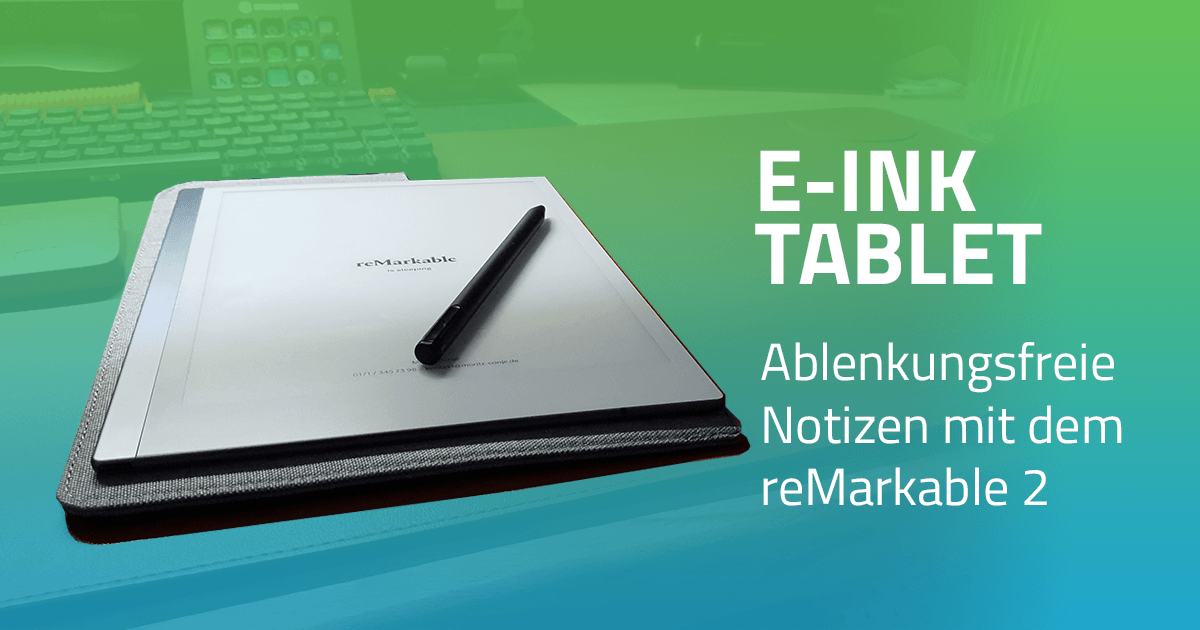
Ein Vorteil des Systems mit Notizbüchern kann das “Digitale Systems” bisher nur unzureichend abbilden - das intuitive Schreiben mit einem Stift und das haptische Gefühl bei der Erstellung der Notizen. Mit dem reMarkable 2, einem e-Ink Tablet, wird eine sehr guter Ansatz geboten, der mir sehr gut gefällt. Das Schreibgefühl mit dem Marker Plus ist sehr angenehm und fördert das ablenkungsfreie Schreiben.
Ein Aspekt der aber auch hier fehlt, ist das Umblättern und das schnelle hin und her springen zwischen den Seiten, sowie das Geräusch und der Geruch von Papier. Das Aufklappen eines Moleskine, mit dem schwarzen Ledereinband, das Zurückstreifen des Gummibands, das glattstreichen der Seite und die Möglichkeit einen Bleistift, Füller oder Kugelschreiber zu nutzen, macht einen Teil des Erlebnis aus.
Digital Pen: echter Stift und echtes Papier - mit den Vorteilen des Digitalen
Anstatt das Medium Papier durch ein eTablet zu ersetzen, verfolgt Nuwa Pen (nuwapen.com) den Ansatz, mit einem analogen Stift auf analogem Papier zu schreiben. Einen ähnlichen Ansatz verfolgt auch Moleskine mit dem "Smart Writing System / moleskine.com". Moleskin benötigt neben dem Stift jedoch auch spezielle (Moleskine-) Bücher, anhand derer sich der Stift durch ein unsichtbares Raster auf den Seiten orientiert. Mit dem System von Nuwa Pen, soll in jedem beliebigen Notizbuch geschrieben werden können. Die Handschrift Erkennung erfolgt in der App. Beide Systeme unterstützen die Features “Durchsuchbarkeit” und “Digitalisierung der Handschrift”.
Nuwa Pen entwickelt damit den bisher unabhängigsten Ansatz eines analogen Notizsystems mit digitalen Vorteilen. Ich freue mich auf die Erfahrung beim Schreiben. Ende Quartal 1 2024 werden die Geräte aus der Kick-Starter Kampagne / kickstarter.com versendet werden. Das Team berichtet in regelmäßigen Newslettern vom Status des Projektes.
- Details
- Geschrieben von: Moritz Conjé
- Kategorie: Work-Life-Flow
- Zugriffe: 3035
Die kostenlose App „Ambie White Noise / microsoft.com“ für Windows sorgt für entspannte Hintergrundgeräusche und soll dadurch den Fokus bei der Arbeit stärken.
Dabei stehen mehr als 25 verschiedene Sounds zur Verfügung; die Besonderheit, drei von Ihnen lassen sich gleichzeitig abspielen und kombinieren. Dabei lassen sich nicht nur die Sounds auswählen, sondern auch jeder Sound in der Lautstärke als auch die Gesamtlautstärke anpassen. So lässt sich ein stimmiges Soundbett gestalten. Ebenfalls kann eingestellt werden, ob weitere Soundquellen zugelassen und gleichzeitig abgespielt werden können.
Weitere Sounds sind gegen eine Gebühr oder per Abo-Modell ebenfalls nutzbar.
Kostenlose Ambient Sounds sind zum Beispiel: Lagerfeuer, Wind, Regen, Vogelgezwitscher oder Meeresrauschen. Auch Bürogeräusche stehen zur Auswahl, so wird das Homeoffice-Erlebnis immersiv um die geschäftigen Kollegen erweitert.
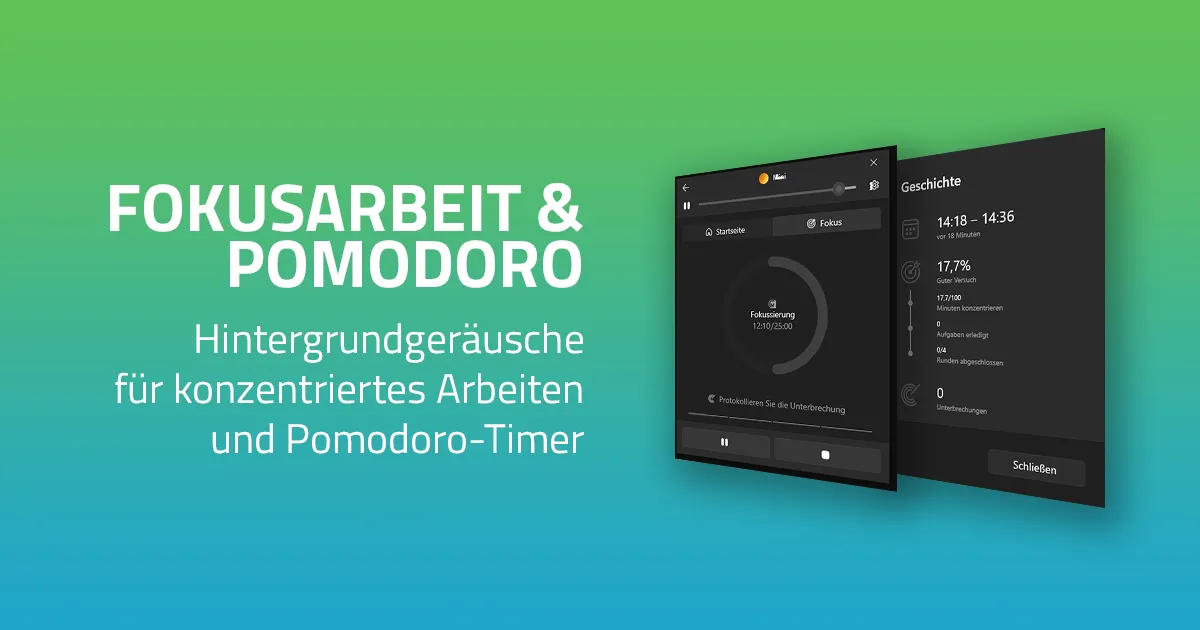
Neben den Geräuschen bietet die App auch die Möglichkeit, einen Pomodoro-Timer zu nutzen. Hier können die Zeitintervalle der Fokusarbeit sowie die darauf folgende Ruhephase in 5-Minuten-Schritten bestimmt werden. Ebenfalls lassen sich die Anzahl der Wiederholungen der Intervalle definieren. In einem kleinen Textfeld kann der Titel der Aufgabe sowie eine Kurzbschreibung optional hinterlegt werden.
Die Sessions (Stories) werden in einer kleinen Übersicht protokolliert. Hier könnte ein Gamefications-Ansatz wie in der Forest-App (iOS + Android / forestapp.cc) für eine Steigerung der Motivation sorgen.
F
- Details
- Geschrieben von: Moritz Conjé
- Kategorie: Work-Life-Flow
- Zugriffe: 3525
Ich freue mich über die Einladung zum LinkedIn Editorial Program und die erste Veranstaltung am heutigen Tag.
LinkedIn ist in den letzten Jahren zu meinem Fokusnetzwerk geworden, in dem ich mich mit interessanten Leuten und Expert:innen verschiedenster Fachgebiete im beruflichen Kontext verknüpfe.
Anfang 2023 habe ich begonnen, selbst kurze Beiträge und Postings zu erstellen, mit dem Ziel, einen Mehrwert für mein Netzwerk zu schaffen oder aus meinem Berufsalltag zu berichten.
Ich freue mich, von den Coaches noch mehr über Potenziale und Möglichkeiten zu erfahren.
Infoseite zum LinkedIn Editoral Program (extern).